

DeepSeek Harness 桌面版
- 下载安装:点上面按钮下载最新版安装包,双击安装并打开 DeepSeek Harness。
- 接入 XXTF:进 设置 → 模型 → 添加模型提供商 → 自定义模型 API,基础 URL 填
https://xxtf.baby/v1,密钥填sk-卡密(详细协议见 下方参数表)。 - 选择工作区即用:点击「选择工作区」选定项目目录,切换刚添加的模型即可开始对话与执行任务。
GUIDE
下载 → 配置 → 部署,三步装好 DeepSeek Harness、Claude(桌面端 / CLI)、Codex(桌面端 / CLI)与 OpenCode。桌面安装包与 CLI 安装包已全部挂载到本站直连下载,终端命令直接走本站拉取,无需配置任何镜像环境。
软件版本:DeepSeek Harness v0.2.2-rc.5 · CC Switch v4.0.43 · Claude 桌面端 v7.37095.0 · Codex 桌面端 26.1120 · Claude Code v2.1.332 · Codex CLI v0.172.0 · OpenCode v2.4.2 · Node.js v26.13.1(2026-11-27 更新)

桌面端(DeepSeek Harness / Claude / Codex)、命令行独立安装包(CLI)与 CC Switch 均已挂载到本站,按系统直接下载。
DeepSeek Harness v0.2.2-rc.5Windows 64 位安装包 · 286 MB · 官方最新版↓
 CC Switch v4.0.43Windows 安装包 · 20 MB · 必装↓
 Claude 桌面端 v7.37095.0Windows 64 位安装包 · 269 MB↓
 Codex 桌面端 26.1120 (Win x64)MSIX 安装包 · 734 MB↓
Codex 桌面端离线授权PowerShell 离线安装配套 · 3 KB↓
 Node.js v26.13.1 LTSWindows 64 位 · 35 MB · MCP / DSH CLI 用↓
 VS Code可选:搭配插件可视化使用↓
Claude Code CLI v2.1.332Windows 64 位 · 176 MB↓
Codex CLI v0.172.0Windows 64 位 · 208 MB↓
 OpenCode CLI v2.4.2Windows 64 位 · 126 MB↓
CC Switch、LibCyber 为开源/第三方包,无 Windows 商业签名,弹窗点「更多信息 → 仍要运行」即可;Codex 桌面端(ChatGPT-x64.msix)若双击提示无法安装,请用管理员 PowerShell 运行第三步的一键安装命令。
DeepSeek Harness v0.2.2-rc.5M 系列芯片 DMG · 263 MB · 官方最新版↓
CC Switch v4.0.43macOS DMG · 41 MB · 必装↓
Claude 桌面端 v7.37095.0Intel / M 芯片通用 DMG · 386 MB↓
Codex 桌面端 26.1120仅 M 系列芯片 DMG · 506 MB↓
Node.js v26.13.1 LTSmacOS 通用 · 100 MB · MCP / DSH CLI 用↓
VS Code可选↗
Claude Code CLI (M 芯片)v2.1.332 · Apple Silicon · 163 MB↓
Claude Code CLI (Intel)v2.1.332 · macOS x64 · 171 MB↓
Codex CLI (M 芯片)v0.172.0 · Apple Silicon · 171 MB↓
Codex CLI (Intel)v0.172.0 · macOS x64 · 185 MB↓
OpenCode CLI (M 芯片)v2.4.2 · Apple Silicon · 110 MB↓
OpenCode CLI (Intel)v2.4.2 · macOS x64 · 110 MB↓
macOS 若提示「无法验证开发者」或「已损坏」,在「系统设置 → 隐私与安全性」点「仍要打开」,或终端执行 xattr -dr com.apple.quarantine "/Applications/应用名.app";DeepSeek Harness 与 Codex 桌面端均仅提供 M 系列芯片 DMG(Intel Mac 请在第三步使用 npx @deepseek-ai/dsh web 或 Codex CLI)。
CC Switch .debv4.0.43 · Debian / Ubuntu · 21 MB↓
CC Switch AppImagev4.0.43 · 其他发行版 · 96 MB↓
Node.js v26.13.1 LTSLinux x64 · 33 MB · DeepSeek Harness / MCP 用↓
Claude Code CLI (x64)v2.1.332 · Linux x64 · 176 MB↓
Claude Code CLI (ARM64)v2.1.332 · Linux arm64 · 172 MB↓
Codex CLI (x64)v0.172.0 · Linux x64 · 191 MB↓
Codex CLI (ARM64)v0.172.0 · Linux arm64 · 193 MB↓
OpenCode CLI (x64)v2.4.2 · Linux x64 · 125 MB↓
OpenCode CLI (ARM64)v2.4.2 · Linux arm64 · 123 MB↓
Linux 端运行 DeepSeek Harness 请安装 Node.js 后,在第三步切换到「DeepSeek Harness」页签执行 npx @deepseek-ai/dsh web 启动 Web UI。
网络加速客户端,按设备选一个下载安装即可。
不用命令行,装好桌面端并填入 XXTF 地址与卡密即可直接开始使用。
配套工具:CC Switch v4.0.43
用于 Claude / Codex / OpenCode 一键导入配置(DeepSeek Harness 直接在应用内填即可)
↓ Windows 版
↓ Mac 版
https://xxtf.baby/v1,密钥填 sk- 卡密(详细协议见 下方参数表)。https://xxtf.baby,密钥填 sk- 卡密,点启用。https://xxtf.baby/v1,密钥填 sk- 卡密,点启用。sk- 卡密。DeepSeek Harness(dsh)原生支持自定义模型 API,无需借助 CC Switch,应用内填写一次即可调用本站全部主力模型,保存即生效、无需重启。
启动 DeepSeek Harness 桌面端(或终端运行 npx @deepseek-ai/dsh web 打开网页版),进入 设置 → 模型,点击 添加模型提供商,并将卡片切换到 自定义模型 API。
一个自定义提供商只使用一种 API 协议;如需同时使用 DeepSeek、GPT-6.2 与 Claude,按下方三类协议分别添加即可:
xxtfXXTFhttps://xxtf.baby/v1https://xxtf.baby你的 sk- 卡密基础 URL 填 https://xxtf.baby/v1,推荐添加模型:deepseek-v4.1-flash、glm-5.3、kimi-k3、grok-4.7。
基础 URL 填 https://xxtf.baby/v1,推荐添加模型:gpt-6.2-sol、gpt-6.2-astra、gpt-6.1-terra。
基础 URL 填 https://xxtf.baby(不带 /v1),推荐添加模型:claude-opus-5-5、claude-sonnet-5-5、claude-fable-5-2。
点 保存 后无需重启,回到对话页点击 选择工作区 选定本地项目文件夹,在模型下拉框切到刚添加的模型即可开始编码、调用工具或并行子任务。
所有模型均共用同一把 XXTF sk- 卡密;若需在多台设备批量同步配置,桌面端与 Web 端配置分别位于 ~/.dsh/profiles/desktop/cordis.patch.yml 与 ~/.dsh/profiles/web/cordis.patch.yml。
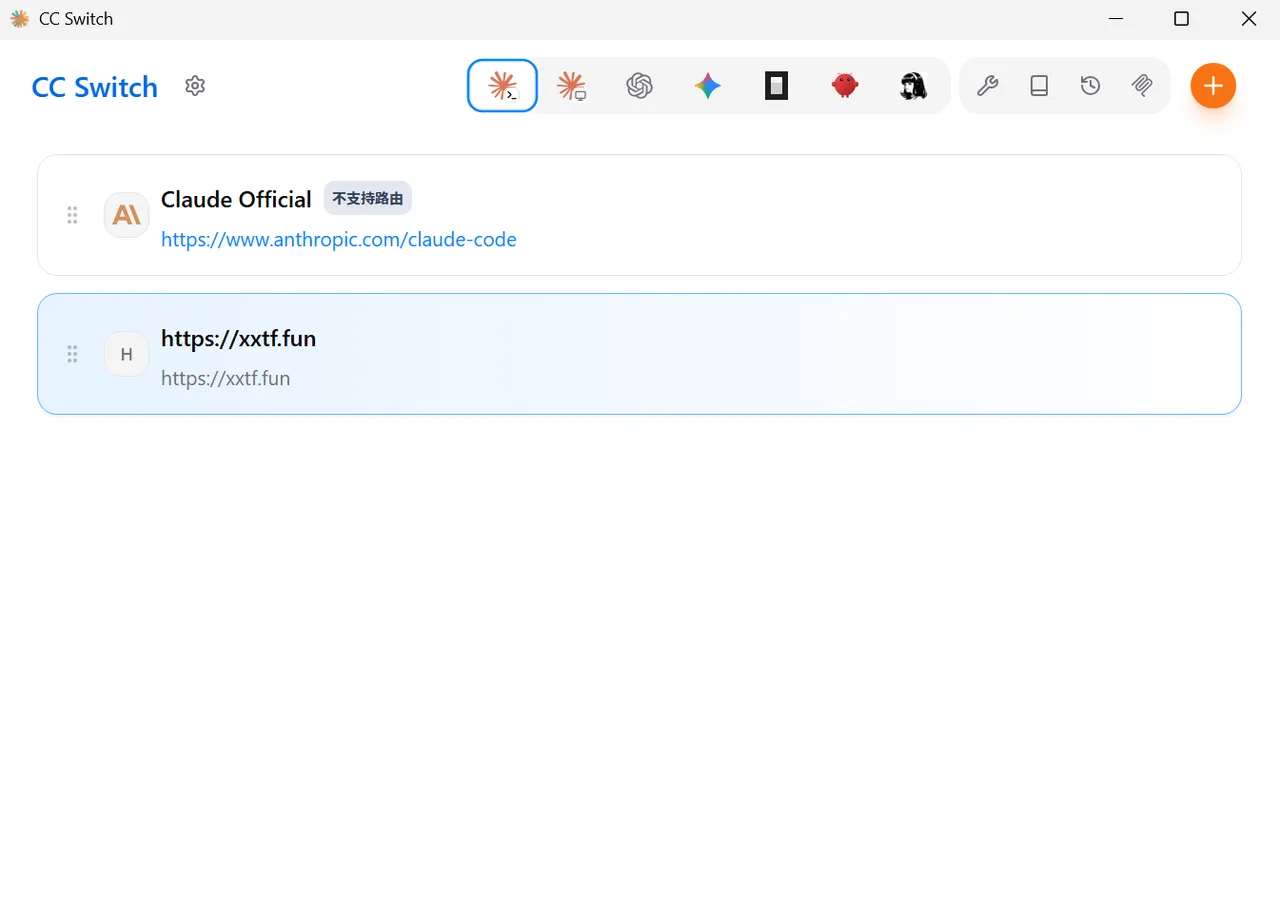
最省事的方法:在 卡密查询 页查出自己的卡密后,点「CC Switch」页签里的一键导入(默认已填入最新模型)。下面是手动填写的方法。
顶部第一个图标是 Claude,第三个是 Codex,第四个是 Gemini。要配哪个就先点哪个。
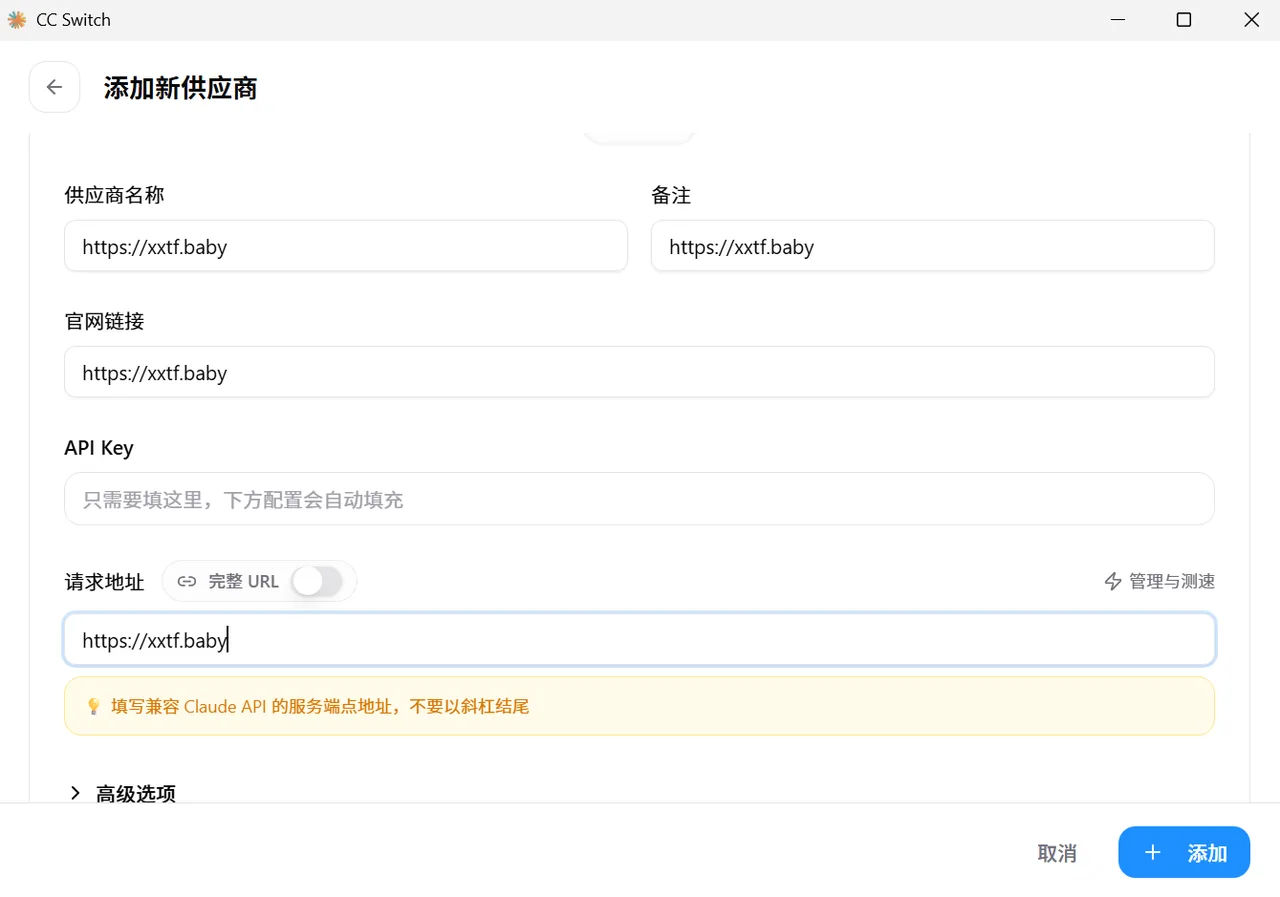
往下拖动会看到这些输入框。API Key 填你的 sk- 卡密,整串复制进去。
XXTFhttps://xxtf.baby你的 sk- 卡密https://xxtf.babyhttps://xxtf.baby/v1请求地址不要以斜杠结尾。
启用后,这个供应商就是当前生效的配置;Claude 桌面端(Code 模块)、Claude Code CLI、Codex 与 OpenCode 都会自动读取生效配置。
打开终端,整段复制粘贴、回车即可,直接从本站安装最新正式版,不需要配置任何镜像环境。Windows:按 Win+R,输入 powershell 回车。Mac:在「应用程序 → 实用工具」里打开「终端」。Linux:打开终端。
# 1. 从本站直接安装最新 Claude Code CLI (v2.1.332),无需 Node.js 与外部镜像
irm https://xxtf.baby/usage-assets/install-claude.ps1 | iex

# 2. 确认安装成功
claude --version
安装完成后,以后打开终端输入下面这行就能用:
# 启动 Claude Code(跳过每次的权限确认)
claude --dangerously-skip-permissions
如果首次运行提示找不到 git,装一下 Git 再重试:
# 安装 Git(只在提示找不到 git 时需要)
winget install --id Git.Git -e --source winget
如需桌面端,可在第一步直接下载 Claude 桌面端 v7.37095.0 安装;装了 VS Code 的话,在 Claude 里输入“接入vscode”即可接入。
# 1. 从本站直接安装最新 Codex CLI (v0.172.0),无需 Node.js 与外部镜像
irm https://xxtf.baby/usage-assets/install-codex.ps1 | iex

# 2. 确认安装成功并启动(首次打开全部选同意)
codex --version
codex
安装 Codex 桌面端:第一步已挂载最新版 ChatGPT-x64.msix(26.1120),建议以管理员身份打开 PowerShell 执行下面这行自动断点下载并校验安装(避免双击缺少离线授权报错):
# 从本站自动安装最新 Codex 桌面端(若双击 .msix 失败时使用)
irm https://xxtf.baby/usage-assets/install-codex-desktop.ps1 | iex
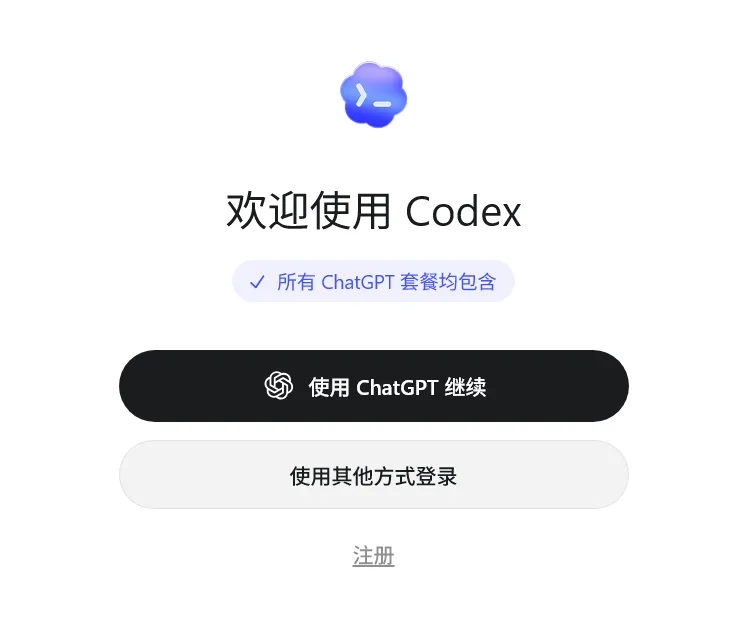
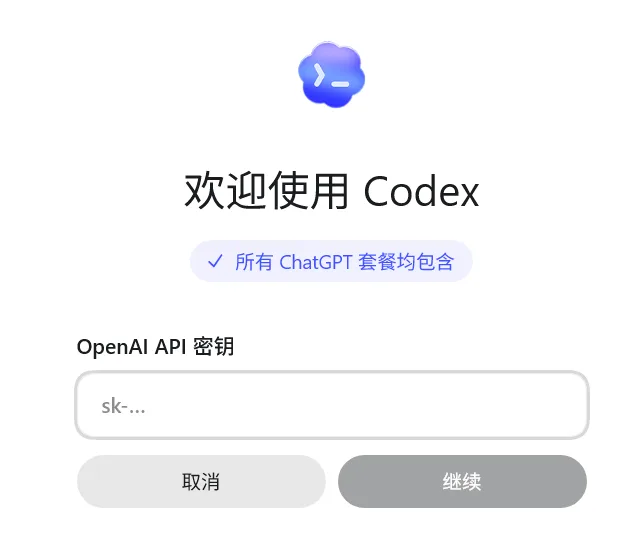
桌面端装好后选「使用其他方式登录」,填入你的 sk- 卡密即可。
# 方式 A:推荐直接安装桌面端(第一步已提供 deepseek-harness-0.2.2-rc.5-win-x64.exe,免装 Node.js)
# 方式 B:命令行启动 Web UI(需先在第一步安装 Node.js v26.13.1)
npm install -g @deepseek-ai/dsh@0.2.2-rc.5
dsh web
不想全局安装时,也可以直接临时启动 Web UI(默认监听 http://127.0.0.1:3080):
npx @deepseek-ai/dsh@0.2.2-rc.5 web
打开后请按上方 DeepSeek Harness 接入 XXTF 教程 在「设置 → 模型 → 自定义模型 API」中填入 https://xxtf.baby/v1 与你的 sk- 卡密即可使用。
# 1. 从本站直接安装最新 OpenCode CLI (v2.4.2),无需 Node.js 与外部镜像
irm https://xxtf.baby/usage-assets/install-opencode.ps1 | iex

# 2. 确认安装成功并启动
opencode --version
opencode
以后打开终端输入 opencode 即可。
如果临时需要部署一个轻量的 AI 命令行助手(CLI),可以用这种方式在终端里快速装好 OpenCode 使用。
# 1. 从本站直接安装最新 Claude Code CLI (v2.1.332),自动适配 Apple Silicon / Intel
curl -fsSL https://xxtf.baby/usage-assets/install-claude.sh | bash
export PATH="$HOME/.local/bin:$PATH"

# 2. 确认安装成功并启动
claude --version
claude
如需桌面端,可在第一步直接下载 Claude 桌面端 v7.37095.0 (macOS DMG);以后打开终端输入 claude 即可。
# 1. 从本站直接安装最新 Codex CLI (v0.172.0),自动适配 Apple Silicon / Intel
curl -fsSL https://xxtf.baby/usage-assets/install-codex.sh | bash
export PATH="$HOME/.local/bin:$PATH"

# 2. 确认安装成功并启动
codex --version
codex
以后打开终端输入 codex 即可。如需桌面端,第一步可直接下载 Codex-macOS.dmg(26.1120),装好后选「使用其他方式登录」填入卡密。
# M 系列芯片可直接安装第一步的 DeepSeek Harness v0.2.2-rc.5 DMG(免装 Node.js)
# Intel Mac 或命令行模式(需先安装 Node.js v26.13.1):
npm install -g @deepseek-ai/dsh@0.2.2-rc.5
dsh web
也可免全局安装直接启动 Web UI:
npx @deepseek-ai/dsh@0.2.2-rc.5 web
打开后请按上方 DeepSeek Harness 接入 XXTF 教程 填入网关地址与 sk- 卡密即可。
# 1. 从本站直接安装最新 OpenCode CLI (v2.4.2),自动适配 Apple Silicon / Intel
curl -fsSL https://xxtf.baby/usage-assets/install-opencode.sh | bash
export PATH="$HOME/.local/bin:$PATH"

# 2. 确认安装成功并启动
opencode --version
opencode
以后打开终端输入 opencode 即可。
# 1. 从本站直接安装最新 Claude Code CLI (v2.1.332),无需 Node.js 与外部镜像
curl -fsSL https://xxtf.baby/usage-assets/install-claude.sh | bash
export PATH="$HOME/.local/bin:$PATH"

# 2. 确认安装成功并启动
claude --version
claude
# 1. 从本站直接安装最新 Codex CLI (v0.172.0),无需 Node.js 与外部镜像
curl -fsSL https://xxtf.baby/usage-assets/install-codex.sh | bash
export PATH="$HOME/.local/bin:$PATH"

# 2. 确认安装成功并启动
codex --version
codex
# 安装 Node.js v26.13.1(第一步已提供直链)后全局安装 DeepSeek Harness v0.2.2-rc.5:
npm install -g @deepseek-ai/dsh@0.2.2-rc.5

# 本机启动 Web UI(默认 http://127.0.0.1:3080);远程 SSH 服务器加 --no-open:
dsh web --no-open
也可以直接无界面执行单次命令行任务:
dsh headless "总结当前目录结构"
接入 XXTF 网关请参照上方 DeepSeek Harness 接入 XXTF 教程。
# 1. 从本站直接安装最新 OpenCode CLI (v2.4.2),无需 Node.js 与外部镜像
curl -fsSL https://xxtf.baby/usage-assets/install-opencode.sh | bash
export PATH="$HOME/.local/bin:$PATH"

# 2. 确认安装成功并启动
opencode --version
opencode
以后打开终端输入 opencode 即可。